Центр внимания — ваши задачи и рабочая среда
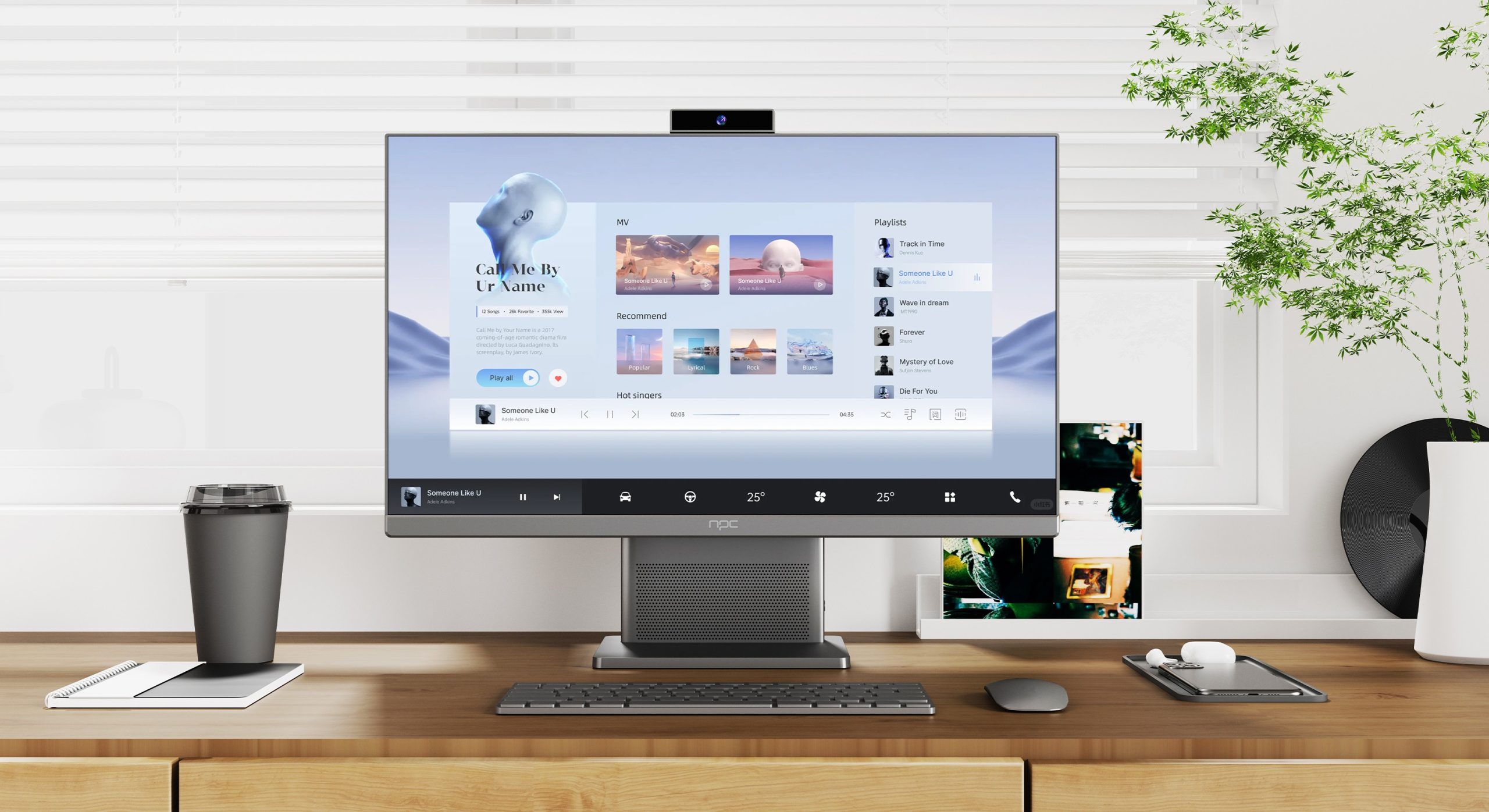
Когда вы нацелены на точность цвета в проектах для офсетной или цифровой печати, калибровка монитора должна подчиняться рабочему процессу, а не общему правилу. Начните с определения конечной задачи: сверка под стандарт sRGB или под профиль CMYK для типографии. В первом абзаце важно помнить про устройство: многие сейчас рассматривают переход на гибридные решения — например, мониторы из сегмента мониторы смарт тв — и это влияет на требования к цветопередаче и яркости.
Почему изогнутый дисплей ведёт себя иначе
Изогнутая панель даёт ощущение глубины и комфортнее для глаз, но она меняет углы обзора и иногда создаёт лёгкие сдвиги по яркости по краям. Для дизайнера это означает: проверить равномерность подсветки, измерить цветовой охват и оценить gamma. Проблемы обычно проявляются в виде отличий Delta E между центром и краями, а также вариаций яркости в нитах — это критично для задач допечатной подготовки.
Оборудование и профиль: что взять с собой в студию
Для надёжной калибровки понадобятся аппаратный калибратор (колориметр или спектрофотометр), ПО для построения ICC профиля и эталонные условия освещения. В практике студии в Стокгольме я всегда ориентировался на Delta E <2 как цель для окончательной правки — это общепринятый ориентир в индустрии и реальный рабочий стандарт. Также важно записать параметры: цветовое пространство, целевая гамма и яркость в нитах, чтобы повторяемость была гарантирована.
Пошаговая процедура калибровки
1) Разогрейте монитор — минимум 30 минут при типичной яркости. 2) Установите целевой профиль: sRGB или Adobe RGB в зависимости от задания. 3) Закрепите калибратор в центре и запустите замер по сетке для карты равномерности. 4) Проверьте и скорректируйте гамму и точку белого (обычно 6500K) до желаемых значений. 5) Сгенерируйте ICC профиль и примените его в системе. Во время шагов наблюдайте за Delta E и корректируйте яркость и контраст. Иногда полезно сделать вторичный проход по краям экрана — изогнутая панель может требовать локальных поправок. — Это лишняя пара минут, но экономит время на печати.
Типичные ошибки и альтернативные подходы
Частые просчёты: калибровка на неподготовленном рабочем столе, использование профиля монитора по умолчанию и пренебрежение измерением равномерности. Альтернатива — использовать стационарный профессиональный дисплей с аппаратной калибровкой или доверить калибровку профильной лаборатории. Если вы думаете о замене телевизора на рабочий экран, учитывайте, что смарт монитор вместо телевизора часто требует дополнительной настройки цветового профиля и может не давать стабильного цветового охвата для допечатной подготовки.
Контроль качества в деле: практика и проверка
После калибровки выполняйте проверку с реальными материалами: печатные оттиски, эталонные тестовые таблицы и изображения с известными оттенками. Записывайте результаты и возвращайтесь к профилю при изменении освещённости или перенастройке системного ПО. Важный реальный ориентир — согласование с типографией: в нидерландской типографии, с которой я работал, требовали строгую подпись профиля и соответствие образцам на бумаге.
Три золотых правила выбора и контроля
1) Метрика: цель — Delta E <2 в ключевых зонах экрана; если не достигается, выбирайте другой дисплей или сервис. 2) Повторяемость: фиксируйте яркость в нитах и точку белого (обычно 6500K) и проверяйте профиль каждые 2–4 недели. 3) Контекст: подбирайте цветовое пространство под печать — sRGB для веба, Adobe RGB или профиль пресса для офсета. Соблюдение этих правил даст предсказуемую цветопередачу в рабочем цикле и снизит количество правок при допечатной подготовке.
Последняя мысль — настройка монитора не должна быть священнодействием, а частью рутинной дисциплины дизайна; она делает процесс предсказуемым, экономит время и деньги. NPC. —